IT specialist
01 November 2026 16:34
JPG va PNG haqida 🔥
👍 Bizning barcha loyihalar
Читать полностью…
IT specialist
30 October 2026 04:55
Powerbank haqida...
© Kiberalifbo
👍 Bizning barcha loyihalar | #kerakli
Читать полностью…
IT specialist
26 October 2026 17:21
#word
Word'da Ikkitalik probellarni tezkor almashtirish ♻️
Ko‘plab foydalanuvchilar MS Word'dagi matnni tahrirlash vaqtida so‘zlar orasida probellarni bir emas balki ko‘plab miqdorlarda qo‘llaydilar. Ushbu tarzda ular hujjatni chop etish oldidan tekislaydilar va formatlashni o‘zlariga qulay bo‘lgan ko‘rinishga olib keladilar.
Ushbu yondashuvning natijasida esa bu matn bilan keyinchalik ishlashi lozim bo‘lgan foydalanuvchilarga ish ortadi, boisi matnlar orasidagi probellar shrift hajmi o‘zgartirilgan taqdirda yaqqol sezilib qoladi va ularni o‘chirib chiqishga to‘g‘ri keladi.
💡 Yaxshi xabar esa shundaki, bunday qaytarilishlarni birma-bir qo‘lda to‘g‘rilab o‘tirishga hojat yo‘q. Buning o‘rniga matn bo‘ylab izlash va almashtirish (Поиск и замена) funksiyasidan foydalanish mumkin.
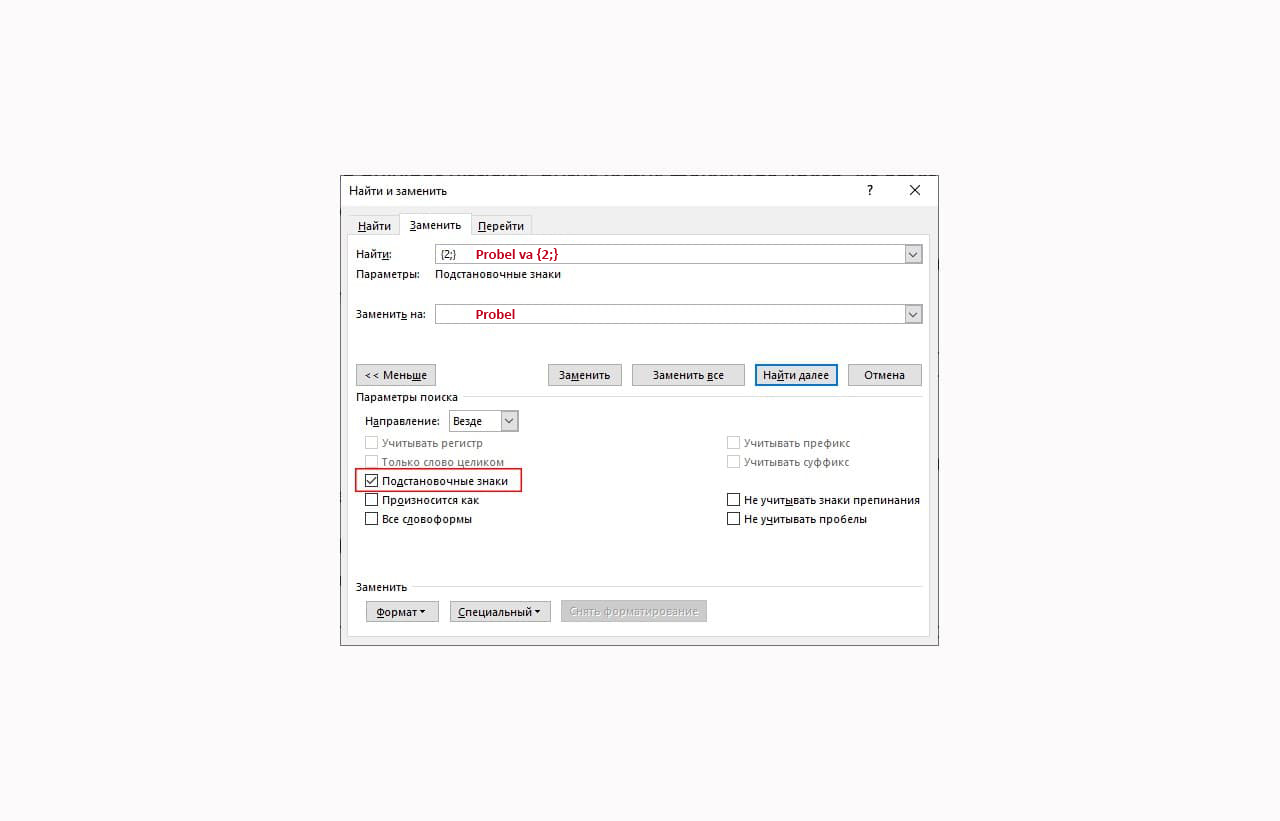
Kerakli hujjatni dasturda ochib, CTRL + H klavishlari birikmasi yordamida Найти и заменить muloqot oynasini chaqiring. Больше tugmasi ustiga bosing va Подстановочные знаки bandi qarshisiga qushcha belgisini o‘rnating.
Найти maydonida 1 dona probel va {2;}'ni kiriting, Заменить на maydoniga esa 1 dona probelni kiritib, Заменить все tugmasi ustiga bosing.
ℹ️ Microsoft Word rukni ostida kanalga joylashtirilgan barcha postlarimiz bilan tanishing: 1-qism | 2-qism | 3-qism
👨🏻💻@ | Mundarija
Читать полностью…
IT specialist
25 October 2026 16:20
#operatsion_tizim #hardware #internet
Onlayn klaviatura trenajyorlari ⌨️
Onlayn klaviatura trenajyorlari — bu hech qanday qo‘shimcha dasturiy ta’minotlarsiz, brauzer oynasida to‘g‘ridan-to‘g‘ri qaramasdan matn kiritish ko‘nikmasini orttirish uchun xizmat qiluvchi saytlardir.
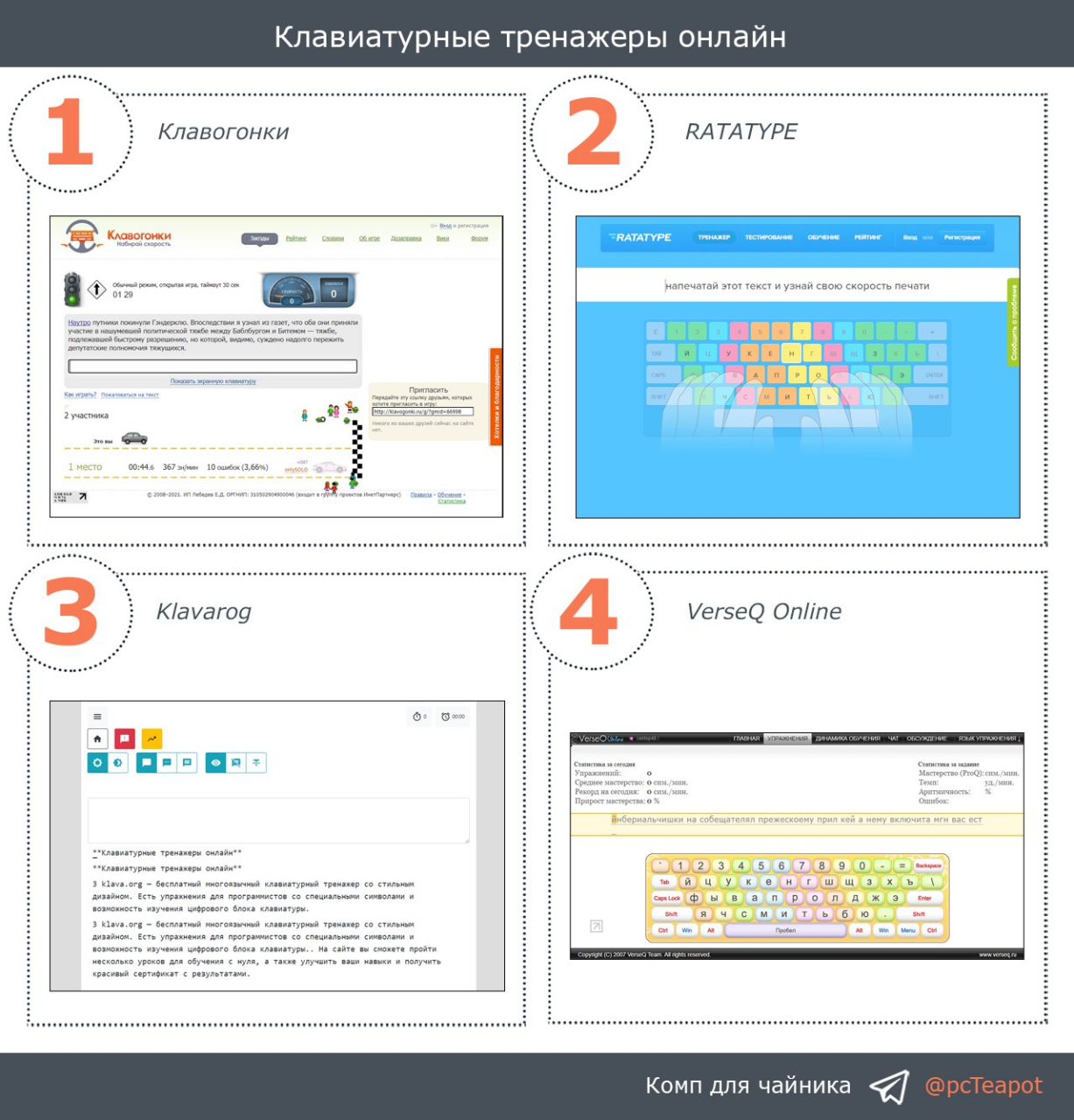
1️⃣ Клавогонки (Klavopoygalar) — o‘yin rejimidagi klaviatura trenajyori. O‘yinning mazmuni — boshqa ishtirokchilar bilan matn kiritish tezligi borasida musobaqalashish. Matnni qanchalik tez tersangiz — mashina yoki boshqa transport vositangiz shunchalik tez harakat qiladi.
2️⃣ Ratatype — qaramasdan (mos tarzda rus va ingliz tillarida) matn kiritishni o‘rgatuvchi chiroyli trenajyor. Saytda siz noldan turib bir nechta darslarda ishtirok etishingiz, o‘z mahoratingizni oshirishingiz va natijalaringiz tushirilgan chiroyli sertifikatni olishingiz mumkin.
3️⃣ Klavarog — zamonaviy dizayn ko‘rinishidagi ko‘p tilli bepul klaviatura trenajyori. Dasturchilar uchun maxsus belgilarni kiritish mashqlari va klaviaturaning raqamli blokini o‘zlashtirish imkoniyati mavjud.
4️⃣ VerseQ Online — bu VerseQ klaviatura trenajyorining onlayn versiyasi. Mualliflar trenajyorda qaramasdan matn kiritishning mutlaqo yangi texnologiyasidan foydalanilganligi haqida xabar berishgan.
📝 Manba: @
ℹ️ Kanalimizdagi ushbu rukn ostida joylashtirilgan postlar bilan tanishing:
• Klaviaturaga qaramasdan tezkor matn kiritish ko‘nikmasini shakllantirish (Ratatype)
• Klaviaturada tezkor matn kiritish uchun Stamina xizmati
• Raqobatlashish rejimini taqdim etuvchi klaviatura trenajyori (TypeRacer)
• “СОЛО на клавиатуре 3 в 1” dasturi
• Klavus - lotin va kirill alifbosidagi o‘zbekcha klaviatura
• Punto Switcher dasturi
• Klaviaturaning ishlash holatini tekshirish
• Klaviaturada tez va bexato yozishni o‘rganamiz...
• Klaviaturaning siz bilmagan elementar jihati
• Klaviatura bilan ishlashga oid yana boshqa mavzularni o‘zida jamlagan postimiz
• Internet rukni ostidagi qolgan postlarimiz ro‘yxati: 1-qism | 2-qism | 3-qism | 4-qism
👨🏻💻@ | Mundarija
Читать полностью…
IT specialist
23 October 2026 17:28
⌨️ Yangi Özbek Alifbosi uçun maxsus dastur — Yangi Alifbo 2026!
Yangi alifbodagi harflarni (Oʻ/Ö, Gʻ/Ğ, Sh/Ş, Ch/Ç) oddiy klaviaturada terişda noqulayliklarga duç kelyapsizmi?
✨ Dasturning qulayliklari:
🔹Klaviaturangizni yangi alifbo harflariga tez va oson moslaştiradi
🔹Matn yoziş tezligingizni oşiradi
🔹Word’da eski hujjatlaringiz bormi? Uni 1-tugma bilan yangi alifboga avtomat ötkaza olasiz!
Örnatiş va foydalaniş juda oddiy
📥 Dasturni bepul yuklab oling:
👉📥 Yangi Özbek Alifbosi | 🎬YouTube |
yuklanmasa 📥şu yerdan köçiring.
👨💻 tezyechim.uz jamoasi
Читать полностью…
IT specialist
16 October 2026 13:31
Google'ning eng kuchli sun'iy intellekt Gemini Pro obunasining qiymati 18 oyga 380$. Hozirgi aksiya orqali uni 18 oyga atigi 5$ evaziga olish mumkin.
‼️ Linklar soni atigi 20 ta qoldi. Bu imkoniyat endi rasman yopildi. Qolgan linklarni olganlar ulgurib qoladi.
Google AI Pro tarkibida:
• Gemini Pro
• Video yaratish • Rasm yaratish
• Coding • Antigravity
• 5 TB bulutli xotira • +20 Imkoniyatlar
Kimga kerak bo'lsa @ ga «Gemini PRO» deb yozing.
Otziflar: @✅
Читать полностью…
IT specialist
15 October 2026 15:10
🔥 BARCHA IT VA TEXNIKA YECHIMLARI BIR JOYDA — ZARINLIGHT!
Sizga yangi, sifatli va hamyonbop narxdagi, eng muhimi kafolatli texnikalar kerakmi? ZARINLIGHT do‘koni sizga keng turdagi mahsulotlarni taklif etadi!
💻 Noutbuklar uchun ehtiyot qismlar: • Ekranlar (Matritsalar), Shleyflar va Korpuslar • Asosiy platalar (Materinskiy plata) • Barcha turdagi SSD disklar • Original Batareyalar va Klaviaturalar
🖥 Kompyuterlar va Butlovchi qismlar: • Dasturlash, Dizayn, O‘yin va Ofis uchun tayyor kompyuterlar • Zamonaviy Monobloklar va Monitorlar • Kuchli Videokartalar, Kulerlar va Quvvatlovchilar (Pitanie) • Sichqonchalar, Routerlar, HDD va SSD disklar
🛒 Savdo va Kassa uskunalari (POS): • Sensorni monobloklar va kassa monitorlari • 2D Barcode skanerlar va Chek printerlar • Ishonchli Kassa pul yashiqlari
🔒 Aqlli uylar uchun: • Zamonaviy va xavfsiz ZARINLIGHT smart qulf tizimlari
✨ Biz bilan texnikangiz uzluksiz va ishonchli ishlaydi!
Kanalimizga ulaning: ZARINLIGHT
Читать полностью…
IT specialist
08 October 2026 19:44
👤 JShShIR: 14 ta raqam nimani anglatadi?
🪪 Aksariyatimiz davlat idoralari yoki banklarda JShShIR (Jismoniy shaxsning shaxsiy identifikatsion raqami) so‘rashsa, pasportimizdagi 14 ta raqamni ko‘rsatamiz.
❓ Lekin ko‘pchilikda savol tug‘iladi: Nima uchun aynan shu raqamlar? Buni kompyuter shunchaki tanlab beradimi?
💬 Yo‘q, bu oddiy raqamlar ketma-ketligi emas! U — sizning takrorlanmas va o‘zgarmas raqamli shifringizdir.
👉 14 ta raqam ichida nimalar yashiringan?
🗄 1-raqam: Jinsingiz va tug‘ilgan asringiz indeksi;
🗄 Keyingi 6 ta raqam: Tug‘ilgan kuningiz, oyingiz va yilingiz;
🗄 Undan keyingi 3 ta raqam: Tug‘ilgan hududingiz (shahar yoki tuman kodi);
🗄 Keyingi 3 ta raqam: Tizimdagi tartib raqamingiz;
🗄 Oxirgi 1 ta raqam: Barcha ma’lumotlar to‘g‘riligini tasdiqlovchi maxsus nazorat kodi.
🔐 JShShIR noyob va takrorlanmas bo‘lgani uchun uni qalbakilashtirib yoki o‘zgartirib bo‘lmaydi. Shu sababli u barcha davlat, bank hamda ijtimoiy xizmatlardan (jumladan, my.gov.uz portali orqali) xavfsiz va tez foydalanishingizda yagona kalit vazifasini o‘taydi.
🗣 Aytgancha, o‘z JShShIR raqamingizni yoddan bilasizmi?
🌐 egov.uz
|Telegram | Facebook | YouTube | instagram | LinkedIn
Читать полностью…
IT specialist
06 October 2026 16:34
#excel
🖨 Katta jadvallarni chop etish
Jadval chop etish vaqtida bir sahifaga sig‘magan paytida, Excel avtomatik ravishda uni bir nechta sahifalarga ajratadi. Bu esa har doim ham muvaffaqiyatli bo‘lmaydi. Agarda jadvaldagi muayyan satr yoki ustunlar bir sahifada joylashishi lozim bo‘lsa, sahifadagi uzilish (разрыв)larni mustaqil ravishda o‘rnatish mumkin:
— 1-qadam
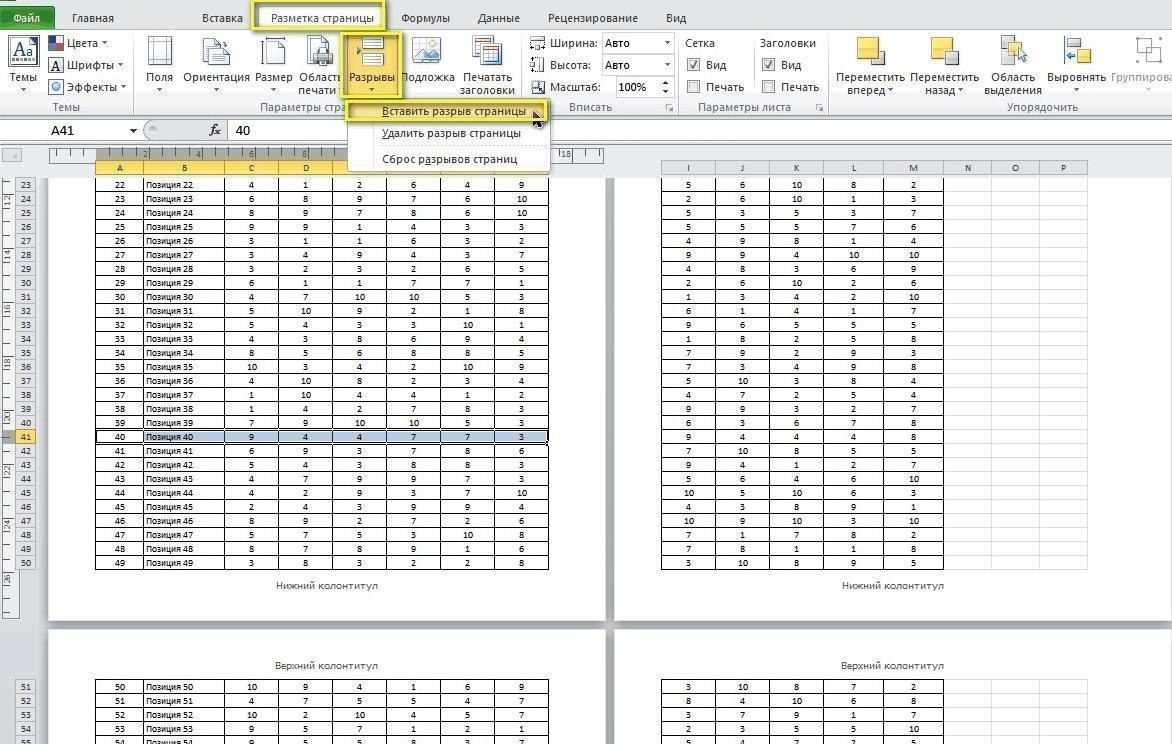
Uzilish o‘rnatilishi lozim bo‘lgan satrdan bitta pastdagisini butunlay belgilaymiz.
— 2-qadam
Menyu satridagi Разметка страницы varaqa (вкладка)sida Разрывы tugmasiga bosamiz va ochilgan ro‘yxatdan Вставить разрыв страницы bandini tanlaymiz.
Buning natijasida belgilanganidan boshlab keyingi satrlarning barchasi keyingi sahifaga o‘tkaziladi. Ustunlar uchun uzilishlar ham shu tarzda o‘rnatiladi.
📝 Manba: @
ℹ️ Microsoft Excel rukni ostidagi qolgan postlarimiz ro‘yxati bilan tanishing: 1-qism | 2-qism | 3-qism
👨🏻💻@ | Mundarija
Читать полностью…
IT specialist
05 October 2026 06:30
Telegramdan kelgan APK faylni ochsa nima bo'ladi?
© Jahongir Rislikboev
👍 Bizning barcha loyihalar | #apk
Читать полностью…
IT specialist
03 October 2026 15:14
#powerpoint
Microsoft PowerPoint dasturida qo‘llaniluvchi qaynoq klavishlar ro‘yxati ⌨️📋
Agarda taqdimotlarni yaratish va shunchaki tomosha qilish uchun MS PowerPoint dasturiga ishingiz ko‘p tushsa, u holda undan samarali foydalanish uchun asosiy klavishlar birikmasi bilan tanishib chiqish foydadan holi emas.
KO‘P QO‘LLANILUVCHI KLAVISHLAR BIRIKMASI
F1 – Dastur ma’lumotnomasi
CTRL + N – Yangi taqdimotni yaratish
CTRL + M – Joriy slayd ostiga yangisini qo‘shish
CTRL + C – Slayddan nusxa olish
CTRL + V – Nusxasi olingan slaydni joylashtirish
CTRL + X – Belgilangan matn, obyekt yoki slaydni kesib olish
CTRL + Z – So‘nggi harakatni bekor qilish
CTRL + S – Slaydni saqlash
ESC – Slaydlar namoyishini yakunlash
CTRL + D – Obyektning nusxasini yaratish
CTRL + G – Belgilangan obyektlarni guruhlash
CTRL + SHIFT + G – Belgilangan obyektlarni guruhdan ajratish
CTRL + SHIFT + C – Qo‘llanilgan formatni nusxalash
CTRL + SHIFT + V – So‘nggi nusxalab olingan formatni qo‘llash
CTRL + K – Giperhavola qo‘shish
CTRL + Y – So‘nggi harakatni qayta qo‘llash
CTRL + W – Hujjatni yopish
CTRL + O – Hujjatni ochish
CTRL + P – Hujjatni chop etish
TAB – Slayddagi to‘ldirish elementlari bo‘ylab o‘ngdan chapga o‘tish
CTRL + YUQORIGA STRELKA – Slaydning o‘rnini yuqoriga qarab almashtirish
CTRL + PASTGA STRELKA – Slaydning o‘rnini pastga qarab almashtirish
CTRL + SHIFT + YUQORIGA STRELKA – Slaydni dastlabki slaydga aylantirish
CTRL + SHIFT + PASTGA STRELKA – Slaydni so‘nggi slaydga aylantirish
CTRL + F – Izlash
CTRL + H – Izlash va almashtirish
F4 yoki CTRL + Y – So‘nggi harakatni takrorlash
F12 – … sifatida saqlash
CTRL + F5 – Onlayn taqdimot
MATNNI FORMATLASH
CTRL + B – qalin shrift
CTRL + I – kursiv shrift
CTRL + U – ostiga chizilgan shrift
F2 – shakldagi matnni tahrirlashni boshlash / yakunlash
CTRL + [ – shriftni kichraytirish
CTRL + ] – shriftni kattalashtirish
CTRL + L – belgilangan abzatsni slaydning chap cheti bo‘ylab tekislash
CTRL + R – belgilangan abzatsni slaydning o‘ng cheti bo‘ylab tekislash
CTRL + BACKSPACE – So‘zni chapga qarab o‘chirish
CTRL + BACKSPACE – So‘zni o‘ngga qarab o‘chirish
CTRL + A – Barchasini belgilash
ALT + CTRL + Shift + > – Yuqori indeks
ALT + CTRL + Shift + < – Pastki indeks
F7 – Imloni tekshirish
CTRL + E – abzatsni slaydning o‘rtasiga tekislangan holda joylashtirish
CTRL + J – abzatsni slaydning ikki cheti bo‘ylab tekishlangan holda joylashtirish
CTRL + L – abzatsni slaydning chap chetiga tekislangan holda joylashtirish
CTRL + R – abzatsni slaydning o‘ng chetiga tekislangan holda joylashtirish
SHIFT + F3 – belgilangan matnning registrini almashtirish/kichik harfni katta qilish va katta harfni kichraytirish
SLAYDLAR NAMOYISHI
F5 – Slaydlar namoyishini dastlabki slayddan boshlash
SHIFT + F5 – Slaydlar namoyishini joriy slayddan boshlash
SLAYDLAR NAMOYISHI REJIMIDA NAVIGATSIYA
N – keyingi slaydga o‘tish
P – oldingi slaydga o‘tish
B – qora ekranni ko‘rsatish/slaydni vaqtincha berkitish
W – oq ekranni ko‘rsatish/slaydni vaqtincha berkitish
CTRL + P – Ruchkani tanlash
CTRL + E – O‘chirg‘ichni tanlash
CTRL + A – Ko‘rsatkich sifatida strelkani tanlash
ℹ️ Qo‘shimcha sifatida quyidagi maqola va maslahatlarni o‘qib ko‘rishni tavsiya etamiz:
• Microsoft Word dasturida qo‘llaniluvchi qaynoq klavishlar ro‘yxati
• Microsoft Excel dasturida qo‘llaniluvchi qaynoq klavishlar ro‘yxati
• Windows 7 ning barcha qaynoq klavishalari
• Windows 10 operatsion tizimining barcha bilishi lozim bo‘lgan qaynoq klavishalari
• Win+R yordamida ishga tushiriladigan komandalar
• Internetda tezkor ishlash uchun 38ta klavishalar kombinatsiyalari
• Photoshop’da unumli ishlash uchun 55 klaviatura kombinatsiyalari
• Telegram Desktop’da ishni tezlashtirish va qulaylashtirish uchun klaviatura kombinatsiyalari
• Telegram Desktop dasturida matnni formatlash uchun klaviatura kombinatsiyalari
• Microsoft PowerPoint rukni ostidagi barcha postlar ro‘yxati: 1-qism
👨🏻💻@ | Mundarija
Читать полностью…
IT specialist
01 October 2026 17:45
#operatsion_tizim #maslahat
🗂 Рабочий стол'imizda 5 daqiqada shaffof (ko‘rinmaydigan) papka yaratamiz
Agar ushbu maqolamizga muvofiq Рабочий стол (Ishchi stol)ingizdagi ma’lumotlarni D diskida saqlanadigan qilib sozlab olgan bo‘lsangiz, endi unda ma’lumotlarni qo‘rqmasdan saqlayversangiz bo‘ladi.
Tizim ma’lum sabablarga ko‘ra buzilib qolib, ishga tushmay qolgan taqdirda ham siz C diskini formatlab, unga yangi tizimni o‘rnatasiz, D diskidagi ma’lumotlaringiz esa saqlanib qoladi! (bu ham sizning ehtiyotkorligingizga boq‘liq, albatta!) 😉
Endi Ishchi stolida doimiy qo‘llab keladigan fayllaringizni shaffof (ko‘rinmaydigan) papkada saqlasangiz ham bo‘ladi, buni amalga oshirish qadamlari bilan tanishamiz:
1️⃣. Shaffof ikonkani yuklab olamiz.
2️⃣. Ishchi stolida yaratilgan (CTRL + SHIFT + N) papkani ustiga sichqonchaning o‘ng tugmasini bosib, ochilgan menyu ostidagi “Свойства” bandini tanlaymiz.
3️⃣. Ochilgan muloqot oynasida papkaning nomini belgilab, ALT klavishini bosib turgan holda klaviaturaning raqamli blokida 255'ni kiritish orqali ko‘rinmas probelni hosil qilamiz va barmog‘imizni ALT klavishidan olamiz.
4️⃣. Ushbu oynaning o‘zida “Настройка” varaqa (вкладка)siga o‘tamiz → oyna ostidagi “Сменить значок” tugmasiga bosamiz → oynaning yuqori o‘ng burchagidagi “Обзор” tugmasiga bosamiz → yuklab olingan ikonka joylashgan manzilni ko‘rsatamiz.
📎 Tayyor! Endi papkaning rasmi (ikonkasi) shaffof bo‘ladi va uni hech kim ko‘rmaydi! Biroq shuni inobatga olish lozimki: Ishchi stolidagi barcha elementlar belgilanganida (CTRL + A) papka sezilib qolishi mumkin.
Mayli, hechqisi yo‘q, hech bo‘lmaganda sizni “xaker” deb hisoblab, “Buni qanday qilding?” deb qiziquvchilar ortadi! 😉
ℹ️ Operatsion tizim rukni ostidagi qolgan postlarimiz bilan ham tanishing: 1-qism | 2-qism | 3-qism | 4-qism | 5-qism | 6-qism
👨🏻💻@ | Mundarija
Читать полностью…
IT specialist
28 September 2026 17:40
#word
📑 Hujjatda sarlavhalar bo‘ylab tezkor o‘tish
Katta hujjatlar bilan ishlashda kerakli sarlavhaga tezkor o‘tish imkoniyati ishimizni ancha soddalashtirishi mumkin.
Buning uchun menyu satrining Вид varaqa (вкладка)siga o‘tib, Показать bo‘limidagi Область навигации bandini faollashtirish lozim.
Endi chap tomonda yuzaga keluvchi panelda sarlavhalar menyu satrining Главная varaqa (вкладка)sida tanlangan uslubiga muvofiq tarzda (Заголовок 1, Заголовок 2 va hkz.) ko‘rinib turadi.
🔽 O‘QING:
• Word'da bir necha soniyada mundarija yaratish (1-usul)
• Mundarija yaratish (2-usul)
📌 P.S.: Kerakli sahifalar bo‘ylab tezkor o‘tish uchun ushbu panelning o‘zida Страницы bo‘limiga ham o‘tish mumkin.
ℹ️ Microsoft Word rukni ostidagi qolgan postlarimiz ro‘yxati: 1-qism | 2-qism
👨🏻💻@ | Mundarija
Читать полностью…
IT specialist
25 September 2026 10:25
#bilasizmi #texnologiya
🧸 Ajdodlar texnologiyasi: Pixar rassomlari 1995 yildagi birinchi “O‘yinchoqlar tarixi” (Toy Story) multfilmini yaratish ularga qancha mehnat talab qilganini ko‘rsatishmoqda.
Bir kadrni render qilish uchun kompyuterlarga 8 soat vaqt ketgan. Sahnalarni tayyorlash esa haftalab davom etgan.
30 yil o‘tib, sun’iy intellekt bu ishni bitta prompt orqali bir necha soniyada bajara olmoqda.
Quvonish kerakmi yoki xafa bo‘lish — o‘zingizga havola 🙂
👨🏻💻@ | Mundarija
Читать полностью…
IT specialist
01 November 2026 14:18
Arzon narxda sifatli noutbuk qidiryapsizmi ⁉️
/channel/OPTOM_LAPTOP
Istalgan modeldagi Laptoplarni shu kanaldan topishingiz mumkin✔️
Читать полностью…
IT specialist
28 October 2026 10:27
〰️ Dron qanday uchadi?
📥Muallif: Sardorbek
👍 Bizning barcha loyihalar
Читать полностью…
IT specialist
26 October 2026 11:45
❤️🔥❤️🔥❤️🔥 : TezYechimUz veb sahifasida endi Online Konvertor ham mavjud, agarda dasturni örnatiş imkoni bölmasa şundan foydalanişingiz mumkin.
📥 Dasturni bepul yuklab oling:
👉📥 Yangi Özbek Alifbosi | 🎬YouTube |
yuklanmasa 📥şu yerdan köçiring.
👨💻 tezyechim.uz jamoasi
kommentlarda batafsil ma'lumot
подпишись и поделись👍
subscribe&share👍
| Telegram | Youtube |
Читать полностью…
IT specialist
25 October 2026 14:10
🔥 BARCHA IT VA TEXNIKA YECHIMLARI BIR JOYDA — ZARINLIGHT!
Sizga yangi, sifatli va hamyonbop narxdagi, eng muhimi kafolatli texnikalar kerakmi? ZARINLIGHT do‘koni sizga keng turdagi mahsulotlarni taklif etadi!
💻 Noutbuklar uchun ehtiyot qismlar: • Ekranlar (Matritsalar), Shleyflar va Korpuslar • Asosiy platalar (Materinskiy plata) • Barcha turdagi SSD disklar • Original Batareyalar va Klaviaturalar
🖥 Kompyuterlar va Butlovchi qismlar: • Dasturlash, Dizayn, O‘yin va Ofis uchun tayyor kompyuterlar • Zamonaviy Monobloklar va Monitorlar • Kuchli Videokartalar, Kulerlar va Quvvatlovchilar (Pitanie) • Sichqonchalar, Routerlar, HDD va SSD disklar
🛒 Savdo va Kassa uskunalari (POS): • Sensorni monobloklar va kassa monitorlari • 2D Barcode skanerlar va Chek printerlar • Ishonchli Kassa pul yashiqlari
🔒 Aqlli uylar uchun: • Zamonaviy va xavfsiz ZARINLIGHT smart qulf tizimlari
✨ Biz bilan texnikangiz uzluksiz va ishonchli ishlaydi!
Kanalimizga ulaning: ZARINLIGHT
Читать полностью…
IT specialist
16 October 2026 14:41
#word #mulohaza_uchun #maslahat #operatsion_tizim #telegramda_kanal_yuritish
Telegram'da yoki Telegram-da? 🤔
Matningiz kirill alifbosida bo‘lsayu, gapda lotin alifbosida yozilishi kerak bo‘lgan so‘zlar ham ishtirok etsa va ularga qo‘shimcha qo‘shilsa, ya’ni bir so‘zda ham lotin, ham kirill alifbosi qatnashsa, qanday yo‘l tutiladi? Bu lotin alifbosidagi atama va nomlarga lotin alifbosidagi harflarni qo‘shib yozishga ham birdek taalluqlidir.
❗️Bunday hollarda apostrof ishlatiladi.
Apostrof (’) — bu o‘zbek lotin alifbosida tutuq belgisi deyiladigan, ko‘rinishi teshigi bo‘yalgan va satrning yuqori qismida joylashgan 9 raqamiga o‘xshagan belgidir: aʼlo, baʼzan, eʼlon, eʼtibor, sanʼat.
⌨️ Kompyuter klaviaturasida bu belgini chiqarish: Alt + 0146
Bu belgining mana bunday (') bosma shakli ham bor. Bir so‘zda ikki alifboni ajratish uchun shaxsan men belgining aynan shu shaklini ishlatishni ma’qul ko‘raman.
⌨️ Kompyuter klaviaturasida belgining bosma shaklini chiqarish uchun: Alt + 39
📍 Microsoft Word dasturida Alt + 0146 va Alt + 39 klaviatura birikmalari orqali ushbu simvollarni kiritishda ular o‘rtasidagi farq sezilmaydi, biroq Telegram'ning o‘zi yordamida matn kiritilganida buni darhol sezish mumkin, bunday belgilarga ahamiyat berish uchun Telegram Desktop dasturi sozlamalarida uning masshtabini mos tarzda oshirib olish tavsiya etiladi.
Misollar:
• Telegram'dagi kanal ✅
• Mening E-mail'im ✅
• Coca-Cola'dan taklif ✅
• Instagram'dan foydalanish ✅
•┈┈┈┈•❈••✾••❈•┈┈┈┈•
Aslida, bu kabi xorijiy so‘zlar turlanmasligi kerak, lekin texnologik taraqqiyot zamoni o‘z talablarini ilgari surmoqda.
Yuqoridagi misollar quyidagicha yozilishi til normalariga mos keladi:
• Telegram messenjeridagi kanal ✅
• Mening E-mail manzilim ✅
• Coca-Cola kompaniyasidan taklif ✅
• Instagram ilovasidan foydalanish ✅
📝 Manba: @
ℹ️ Qo‘shimcha sifatida o‘qish tavsiya etiladi:
• Xatolarimizni to‘g‘rilaylik!
• Chiziqchaning turlari.
👨🏻💻@ | Mundarija
Читать полностью…
IT specialist
15 October 2026 16:35
#mulohaza_uchun #it_humor
Sayt sizni premium obunani xarid qilishga majburlaganida... 😏
👨🏻💻@ | Mundarija
Читать полностью…
IT specialist
09 October 2026 13:55
ЭРИ нимага керак?
Қонунчиликда белгиланган шартларга мувофиқ, ЭРИнгиз билан имзолаган электрон ҳужжатингиз қўлда қўйилган имзо билан тенг юридик кучга эга бўлиши мумкин.
👉 https://xabar.uz/9xsb
📲 Саҳифаларимизга қўшилинг:
Telegram | Instagram | XabaruzTV/videos">Youtube
Читать полностью…
IT specialist
08 October 2026 16:22
#bilasizmi #texnologiya #smartfon
Texnologiya ishqibozi tomonidan issiq havoda o‘yin o‘ynash uchun mo‘ljallangan smartfonlarni sovitadigan qurilma yaratildi.
ℹ️ Qo‘shimcha sifatida tanishish va foydalanish tavsiya etiladi:
• Smartfon rukni ostidagi qolgan postlarimiz ro‘yxati: 1-qism | 2-qism | 3-qism | 4-qism
👨🏻💻@ | Mundarija
Читать полностью…
IT specialist
06 October 2026 16:00
Telegramdagi Wallet endi Walt deb ataladi
Telegramdagi Wallet Walt nomi ostida yangilandi. Rebrending servisning oddiy kriptohamyondan kengroq imkoniyatlarga ega kripto platformaga aylanganini aks ettiradi.
Bu o‘zgarish Telegram o‘zining yangi Gram Wallet hamyonini ishga tushirishga tayyorlanayotgan bir paytda e’lon qilindi. Endilikda Telegram ekotizimida ikki xil vazifani bajaradigan, biroq bir-birini to‘ldiradigan moliyaviy mahsulot ishlaydi.
Gram Wallet kundalik va sodda operatsiyalar uchun mo‘ljallangan. Undan Gram xarid qilish, Gifts va Stars bilan ishlash, boshqa foydalanuvchilarga mablag‘ yuborish hamda Telegram ichidagi ilova va xizmatlarda to‘lov qilish uchun foydalanish mumkin.
Walt esa kriptoaktivlar bilan kengroq ishlashni istagan foydalanuvchilarga mo‘ljallangan. Platforma 4 ta blokcheynda 300 dan ortiq aktivni saqlash va o‘tkazish, 200 dan ortiq kriptoaktiv bilan savdo qilish, shuningdek tokenlashtirilgan aksiyalar, ETF va qimmatbaho metallarga investitsiya qilish imkonini beradi.
Shuningdek, Walt’da daromad keltiruvchi Earn mahsulotlari va 70 dan ortiq aktiv bo‘yicha perpetual fyuchers savdosi mavjud. Yaqin vaqt ichida platformaga kripto kartalar va sun’iy intellekt yordamida savdo qilish imkoniyatlari ham qo‘shilishi rejalashtirilgan.
Walt orqali foydalanuvchilar Telegram’dagi Gram Wallet hisobini ham to‘g‘ridan to‘g‘ri to‘ldira oladi.
Walt’dan bugungi kunda dunyo bo‘ylab o‘n millionlab odam foydalanadi. Platforma The Open Platform tomonidan ishlab chiqilgan va Telegram moliyaviy ekotizimining bir qismi hisoblanadi.
👨🏻💻@ | Mundarija
Читать полностью…
IT specialist
05 October 2026 15:07
🔥 BARCHA IT VA TEXNIKA YECHIMLARI BIR JOYDA — ZARINLIGHT!
Sizga yangi, sifatli va hamyonbop narxdagi, eng muhimi kafolatli texnikalar kerakmi? ZARINLIGHT do‘koni sizga keng turdagi mahsulotlarni taklif etadi!
💻 Noutbuklar uchun ehtiyot qismlar: • Ekranlar (Matritsalar), Shleyflar va Korpuslar • Asosiy platalar (Materinskiy plata) • Barcha turdagi SSD disklar • Original Batareyalar va Klaviaturalar
🖥 Kompyuterlar va Butlovchi qismlar: • Dasturlash, Dizayn, O‘yin va Ofis uchun tayyor kompyuterlar • Zamonaviy Monobloklar va Monitorlar • Kuchli Videokartalar, Kulerlar va Quvvatlovchilar (Pitanie) • Sichqonchalar, Routerlar, HDD va SSD disklar
🛒 Savdo va Kassa uskunalari (POS): • Sensorni monobloklar va kassa monitorlari • 2D Barcode skanerlar va Chek printerlar • Ishonchli Kassa pul yashiqlari
🔒 Aqlli uylar uchun: • Zamonaviy va xavfsiz ZARINLIGHT smart qulf tizimlari
✨ Biz bilan texnikangiz uzluksiz va ishonchli ishlaydi!
Kanalimizga ulaning: ZARINLIGHT
Читать полностью…
IT specialist
04 October 2026 11:30
Navigator tirbandlikni qayerdan biladi?
© Jahongir Rislikboev
👍 Bizning barcha loyihalar | #gps
Читать полностью…
IT specialist
03 October 2026 15:09
#powerpoint
📐 Mavjud shakllar asosida yangi shakl yaratib saqlash
PowerPoint dasturida turli shakllarni birlashtirib, o‘ziga xos va murakkab ko‘rinishdagi shakllar yaratish mumkin. Ushbu imkoniyatdan to‘g‘ri foydalansangiz, o‘zingizga xos ikonka va piktogrammalarni ham mustaqil ravishda tayyorlashingiz mumkin.
Yaratilgan shaklni keyinchalik boshqa dastur yoki loyihalarda ishlatish uchun uni alohida rasm sifatida saqlab qo‘yish mumkin. Buning uchun fayl formatidan PNG formatini tanlash tavsiya etiladi — bu holda shakl shaffof fonga ega holda saqlanadi.
Shu tariqa, PowerPoint’ning o‘zida yaratgan ikonka, piktogramma yoki boshqa grafik elementlaringizni boshqa dasturlar va loyihalarga osongina joylashtirishingiz mumkin.
📝 Manba: @
ℹ️ Qo‘shimcha sifatida tanishish va foydalanish tavsiya etiladi:
• MS PowerPoint dasturida qo‘llaniluvchi qaynoq klavishlar ro‘yxati
• MS PowerPoint bo‘yicha video darslar
• MS PowerPoint rukni ostidagi barcha postlarimiz ro‘yxati: 1-qism
👨🏻💻@ | Mundarija
Читать полностью…
IT specialist
01 October 2026 16:19
⁉️ Arzon narxda sifatli noutbuk qidiryapsizmi?
➡️ @
✅ Istalgan modeldagi Laptoplarni shu kanaldan topishingiz mumkin.
Читать полностью…
IT specialist
28 September 2026 15:10
📌 PySphere — AI'ni no'ldan, bepul, o'zbek tilida!
Assalomu alaykum! Men PySphere asoschisiman. Python'dan AI Agents'gacha bo'lgan to'liq yo'lni kanalimda mutlaqo bepul ulashyapman:
🐍 Python · SQL
📊 Data Analytics — NumPy, Pandas, Matplotlib
💻 Computer Vision — OpenCV, OCR
⌨️ Machine Learning — Scikit-learn
🤖 LLM · RAG · AI Agents
🦀 Real loyihalar + tayyor kodlar → GitHub portfolio
🚫 To'lov yo'q · ❌Yashirin shartlar yo'q
👇 Birinchi darsdan boshlang:
🌐 @
🗺 Kanal xaritasi
Читать полностью…
IT specialist
14 September 2026 08:31
#word
Nega ba’zi Word'larda CTRL+C, CTRL+S, CTRL+Z va shunga yaqin, tez-tez qo‘llaniluvchi klaviatura kombinatsiyalari ishlamaydi va bu qanday bartaraf etiladi? 🤔
Shunday holatlar bo‘ladiki, Microsoft Office'ning dasturiy paketida standard (qaynoq) klavishlar ishlamaydi.
Ko‘plab foydalanuvchilar hujjatlarini CTRL+S birikmasi yordamida saqlashga, CTRL+C yordamida obyektlarni nusxalashga va CTRL+V orqali joylashtirishga ko‘nikishgan. Tabiiyki, ushbu kombinatsiyalar ishlamasa, bu ishni ancha sekinlashtiradi.
Buni ikki usul yordamida to‘g‘rilash mumkin. Keltirilayotgan maslahatlar Word'ning 2010 va undan keyingi versiyalariga tegishlidir.
👉🏻 Batafsil...
ℹ️ Microsoft Word rukni ostidagi qolgan postlarimiz ro‘yxati: 1-qism | 2-qism | 3-qism
👨🏻💻@ | Mundarija
Читать полностью…


 16672
16672